Windows®7 już w komputerach ADAX

Windows® 7 już w komputerach ADAX.

PREMIERA najnowszego systemu operacyjnego Microsoft już 22 października
Jako jeden z najprężniej działających polskich producentów komputerów chcemy zadbać o to, aby nasi klienci zawsze mieli dostęp do najnowszych i najlepszych technologii. Już teraz chcemy by użytkownicy ADAX mogli być pewni, że wraz z premierą nowego systemu Microsoft – Windows® 7, będą mogli zacząć z niego legalnie korzystać.

Witamy w Windows® 7

System Windows® 7 został zaprojektowany z uwzględnieniem opinii użytkowników i zawiera wiele z sugerowanych przez nich funkcji. Użytkownicy prosili o przyspieszenie i ułatwienie wykonywania typowych zadań, umożliwienie dostosowania sposobu pracy na komputerze do własnych potrzeb oraz wprowadzenie nowych funkcji. Właśnie tym się zajmujemy. Zobacz efekty.

  1. Ulepszony pasek zadań

    Ulepszony pasek zadań i podglądy pełnoekranowe.

    Pasek zadań znajdujący się u dołu ekranu służy do uruchamiania programów i przełączania między nimi, gdy są otwarte. W systemie Windows® 7 można „przypiąć” dowolny program do paska zadań, aby był dostępny za pomocą jednego kliknięcia myszą, a także zmienić rozmieszczenie ikon na pasku zadań, klikając je i przeciągając. Ikony są teraz dużo większe, a tym samym łatwiejsze w użyciu. Po umieszczeniu wskaźnika myszy na ikonie danego programu wyświetlane są miniatury każdego otwartego w nim pliku lub okna, a po umieszczeniu wskaźnika myszy na miniaturze danego okna wyświetlany jest jego pełnoekranowy podgląd. Przemieszczenie kursora poza miniaturę powoduje zniknięcie podglądu pełnoekranowego.

    ulepszony pasek zadań

  2. Listy szybkiego dostępu

    W systemie Windows® 7 położyliśmy nacisk na łatwą dostępność najczęściej używanych elementów. Jednym z przykładów jest nowa funkcja listy szybkiego dostępu. Umożliwia ona wygodny i szybki dostęp do plików, z którymi użytkownik ostatnio pracował. Aby wyświetlić ostatnio używane pliki, wystarczy kliknąć prawym przyciskiem myszy odpowiednią ikonę na pasku zadań. Na przykład kliknięcie prawym przyciskiem myszy ikony programu Word powoduje wyświetlenie ostatnio używanych dokumentów tego programu. Aby dodatkowo mieć szybki dostęp do innych plików, można je dołączyć do listy szybkiego dostępu, aby zawsze były wyświetlane. Dzięki temu dostęp do dokumentów, które mogą być potrzebne, wymaga zaledwie kilku kliknięć myszą.

    W niektórych programach, takich jak Windows Media Player, listy szybkiego dostępu mogą być wstępnie wypełnione typowymi zadaniami. Na przykład w przypadku programu Windows Media Player lista szybkiego dostępu zawiera opcje odtwarzania całej muzyki i wznawiania ostatniej listy odtwarzania. Lista szybkiego dostępu programu Internet Explorer zawiera często odwiedzane witryny sieci Web, a także ostatnio odwiedzone witryny. W przypadku niektórych programów można nawet szybko uzyskać dostęp do zadań, które w przeszłości dostępne były tylko w danym programie, takich jak tworzenie nowej wiadomości e-mail.

    listy szybkiego dostepu

  3. Udoskonalenia pulpitu

    System Windows® 7 upraszcza sposób pracy z oknami na pulpicie. Dostępne są bardziej intuicyjne sposoby ich otwierania, zamykania, zmiany rozmiaru i rozmieszczania.

    W systemie Windows® 7 można łatwiej wykonywać typowe czynności. Na przykład teraz porównywanie zawartości dwóch otwartych okien jest łatwiejsze niż kiedykolwiek dotąd dzięki funkcji przyciągania. Nie ma potrzeby ręcznego zmieniania rozmiaru otwartych okien w celu porównania ich zawartości — wystarczy chwycić okno i przeciągnąć je do jednej z krawędzi ekranu, aby wypełnić nim połowę ekranu. Po przyciągnięciu okien do obu krawędzi można łatwiej porównywać ich zawartość.

    Aby zobaczyć wszystkie gadżety pulpitu, wystarczy umieścić w jego prawym dolnym rogu wskaźnik myszy. Wszystkie otwarte okna staną się wówczas przezroczyste, pokazując natychmiast pulpit i znajdujące się na nim gadżety. Aby zminimalizować wszystkie okna oprócz jednego, wystarczy chwycić górną krawędź okna i „potrząsnąć” nim. Wszystkie pozostałe otwarte okna zostaną zminimalizowane do paska zadań. Ponowne „potrząśnięcie” tym oknem spowoduje przywrócenie wszystkich okien.

    udoskonalenia pulpitu

    Teraz są widoczne...

    udoskonalenia pulpitu

    Teraz: niewidoczne okna odkrywają pulpit

  4. Windows Search – wyszukiwanie jeszcze bardziej intuicyjne

    Przy poszukiwaniu czegokolwiek na komputerze naturalnym odruchem osób często korzystających z sieci Web jest rozglądanie się w celu znalezienia pola wyszukiwania. Teraz w ten sam sposób można wyszukiwać różne elementy na komputerze. Wprowadzona w systemie Windows Vista funkcja Windows Search ułatwia i przyspiesza wyszukiwanie na komputerze dowolnych elementów. W systemie Windows® 7 wyniki wyszukiwania są bardziej precyzyjne i zrozumiałe.

    Przy poszukiwaniu pliku, wiadomości e-mail lub aplikacji można łatwo przeglądać foldery i menu, chociaż istnieje szybszy sposób. Po kliknięciu przycisku Start u dołu menu Start widoczne jest pole wyszukiwania. Wystarczy wpisać poszukiwane słowo, kilka liter nazwy lub nazwę pliku, aby otrzymać uporządkowaną listę wyników.

    Do wyświetlania całej zawartości określonego typu w jednym miejscu w systemie Windows® 7 używane są biblioteki. Załóżmy, że fotografie znajdują się w kilku lokalizacjach na komputerze. Wiele z nich będzie umieszczonych w folderze fotografii. Część może jednak znajdować się także w folderach dokumentów. Biblioteka fotografii ułatwia przeglądanie i używanie wszystkich fotografii, niezależnie od ich lokalizacji na komputerze.

    Gromadząc elementy tego samego typu w pojedynczym widoku, biblioteki ułatwiają odnajdowanie poszukiwanych elementów. Ich zalety są jeszcze bardziej widoczne przy korzystaniu z funkcji Windows Search. Biblioteki można przeszukiwać przy użyciu filtrów pozwalających na dostosowanie wyszukiwania. Na przykład muzykę można wyszukiwać według albumu, a fotografie według daty utworzenia. Po przejściu do biblioteki dokumentów i kliknięciu kolumny autora zostaną wyświetlone wszystkie dokumenty znajdujące się na komputerze posortowane według nazwiska autora.

    windows search

  5. Internet Explorer 8

    Już dostępny program Internet Explorer 8 ułatwia szybsze wykonywanie dowolnych czynności w trybie online. Dzięki nowoczesnym rozwiązaniom dotyczącym paska adresu, wyszukiwania, kart i paska Ulubione program Internet Explorer 8 dostarcza większej ilości informacji przy mniejszym nakładzie pracy.

    Wyszukiwanie błyskawiczne

    Kiedy użytkownik wpisuje żądanie wyszukiwania, natychmiast wyświetlane są sugestie wybranego dostawcy wyszukiwania, wraz z obrazami, o ile są dostępne. To jednak nie wszystko: w celu zawężenia zakresu sugestii uwzględniana jest także historia przeglądania. Jeśli poszukiwany element zostanie wyświetlony, można przejść bezpośrednio do listy, nie kończąc żądania

    internet explorer 8

    Akceleratory

    Z niektórych usług online korzysta się przez cały czas. Jednym z przykładów jest wyświetlanie lokalizacji na mapie. Dzięki funkcji akceleratorów można wyróżnić określoną informację na dowolnej stronie, kliknąć niebieską ikonę Akceleratory i wybrać odpowiednią usługę z listy. Na przykład po wyróżnieniu ulicy i jej kliknięciu prawym przyciskiem myszy akcelerator Live Maps umożliwia wyświetlenie podglądu mapy na stronie. Oprócz wyświetlania map dostępne są akceleratory korzystania z poczty e-mail, tworzenia blogów, wyszukiwania, tłumaczenia i udostępniania informacji. Popularne serwisy, takie jak eBay czy Facebook, oferują specjalne akceleratory dostępne do użytku w ich witrynach.

    internet explorer 8

    Obiekty Web Slice

    Obiekt Web Slice umożliwia śledzenie zmian informacji zawartych w witrynie sieci Web bez konieczności jej ciągłego odwiedzania. Obiekty takie są przydatne na przykład w przypadku przedmiotów wystawianych na aukcjach, wyników sportowych, informacji ze świata rozrywki i prognozy pogody. Każda zmiana obserwowanej zawartości jest od razu widoczna w obiekcie Web Slice na pasku Ulubione.

    internet explorer 8

  6. Udoskonalone zarządzanie urządzeniami w komputerze

    Jedną z zalet komputerów jest możliwość korzystania z szerokiej gamy urządzeń. W przeszłości do zarządzania urządzeniami różnego typu należało używać kilku różnych ekranów. W systemie Windows® 7 podłączanie i użytkowanie dowolnych drukarek, telefonów i wszelkich innych urządzeń, a także zarządzanie nimi umożliwia jeden ekran Urządzenia i drukarki.

    udoskonalone zarzadzanie urzadzeniami w komputerze

    Zastosowana w systemie Windows® 7 nowa technologia o nazwie Device Stage wynosi zarządzanie urządzeniami na wyższy poziom. Ułatwia ona obsługę każdego zgodnego urządzenia podłączonego do komputera. Jedno okno usługi Device Stage umożliwia wyświetlanie stanu urządzeń i wykonywanie typowych zadań. Dostępne są nawet obrazy urządzeń, które zdecydowanie ułatwiają orientację. Producenci urządzeń mogą dostosować funkcję Device Stage do własnych potrzeb. Jeśli na przykład producent aparatu fotograficznego oferuje niestandardową wersję funkcji Device Stage, po podłączeniu aparatu do komputera mogą być wyświetlane takie elementy, jak liczba fotografii w aparacie czy łącza do przydatnych informacji.

    udoskonalone zarzadzanie urzadzeniami w komputerze

  7. Grupa domowa

    Obecnie w wielu domach zakładane są sieci umożliwiające udostępnianie połączenia internetowego. Jednak udostępnianie innych zasobów, takich jak pliki i drukarki, może być trudne. Często w domu znajduje się kilka komputerów, ale tylko jedna drukarka. W przypadku, gdy zachodzi potrzeba wydrukowania pliku z komputera przenośnego w sypialni na drukarce znajdującej się w pokoju do nauki, większość osób przesyła taki plik z jednego komputera do drugiego pocztą e-mail lub przenosi go na dysku USB. Jeżeli nie wiadomo, na którym komputerze znajduje się poszukiwany plik, można spędzić wiele godzin, przechodząc od jednego komputera do drugiego i przeszukując każdy z nich.

    Grupa domowa — nowa funkcja systemu Windows® 7 — znacznie ułatwia łączenie komputerów w domu. Grupa domowa jest konfigurowana automatycznie przy dodawaniu do sieci domowej pierwszego komputera z systemem Windows® 7. Dodawanie do grupy domowej kolejnych komputerów z systemem Windows® 7 to łatwy proces. Można dokładnie określić, jakie elementy z każdego komputera mają być udostępniane wszystkim komputerom w grupie domowej. Udostępnianie plików i urządzeń między różnymi komputerami w domu jest wtedy tak łatwe, jak gdyby wszystkie dane znajdowały się na jednym dysku twardym. Można zatem przechowywać fotografie cyfrowe na komputerze znajdującym się w pokoju do nauki i łatwo uzyskiwać do nich dostęp z komputera przenośnego znajdującego się w dowolnym pomieszczeniu w domu. Analogicznie drukarka należąca do grupy domowej jest automatycznie udostępniana wszystkim komputerom w domu.

    grupa domowa

    grupa domowa

  8. Informacje dotyczące oryginalnego systemu Windows

    Oryginalne oprogramowanie Windows jest wydawane przez firmę Microsoft i obsługiwane przez firmę Microsoft lub autoryzowanego licencjodawcę. Oryginalne oprogramowanie firmy Microsoft® umożliwia korzystanie z najnowszych aktualizacji i pozwala zapewnić optymalne działanie komputera dzięki ochronie przed zagrożeniami i problemami związanymi z fałszywym oprogramowaniem.

    Firma Itsumi obsługuje oryginalne oprogramowanie firmy Microsoft. Produkty firmy Microsoft są licencjonowane przez firmę Itsumi i mają dołączony Certyfikat Autentyczności firmy Microsoft (Certificate of Authenticity, COA). Oryginalność używanego systemu Windows można sprawdzić na stronie www.microsoft.com/genuine, klikając przycisk „Sprawdź oryginalność systemu Windows”. Firma Microsoft szanuje prywatność użytkowników i nie wykorzystuje zebranych informacji do ich identyfikacji lub nawiązania z nimi kontaktu. Zapoznaj się z zasadami zachowania poufności informacji programu Dodatki dla oryginalnego systemu Windows.

Który Windows® 7 jest dla ciebie najlepszy

Wybierz Windows® 7 dla siebie.

  Windows® 7 Windows® 7 Windows® 7
Zobacz najważniejsze funkcje Windows® 7 Home Premium Windows® 7 Professional Windows® 7 Ultimate
Łatwiejsze wykonywanie codziennych zadań dzięki ulepszonej nawigacji na pulpicie. Windows® 7 Windows® 7 Windows® 7
Szybsze i łatwiejsze uruchamianie programów oraz szybkie wyszukiwanie często używanych dokumentów. Windows® 7 Windows® 7 Windows® 7
Dzięki programowi Internet Explorer 8 przeglądanie sieci Web jest jeszcze szybsze, łatwiejsze i bezpieczniejsze. Windows® 7 Windows® 7 Windows® 7
Oglądaj, wstrzymuj, przewijaj i nagrywaj programy telewizyjne na komputerze. Windows® 7 Windows® 7 Windows® 7
Łatwe tworzenie sieci domowych i łączenie komputerów z drukarkami w grupie domowej. Windows® 7 Windows® 7 Windows® 7
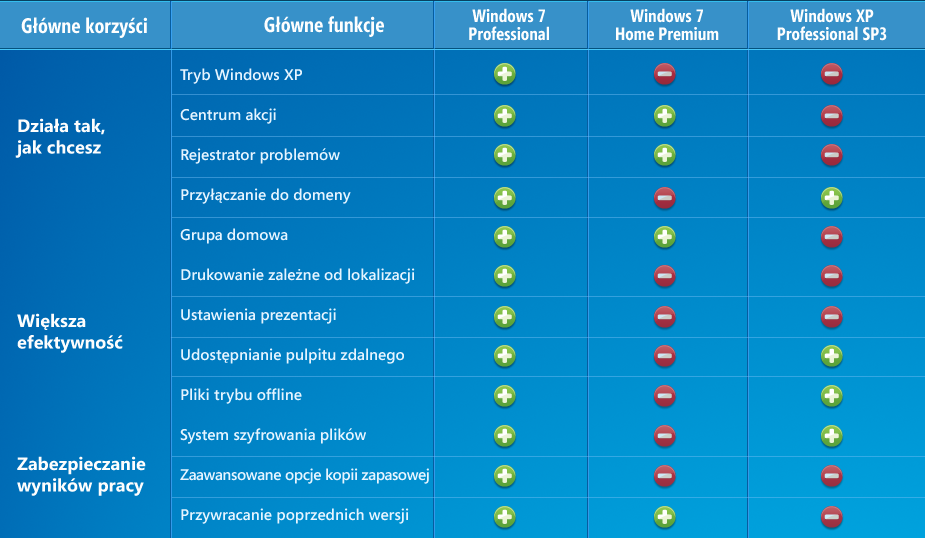
Uruchamianie wielu programów biznesowych przeznaczonych dla systemu Windows XP za pomocą narzędzia Windows XP Mode.   Windows® 7 Windows® 7
Łatwe i bezpieczne łączenie z sieciami firmowymi przy użyciu funkcji dołączania do domeny.   Windows® 7 Windows® 7
Łatwe odzyskiwanie danych dzięki automatycznym kopiom zapasowym w sieciach domowych i firmowych.   Windows® 7 Windows® 7
Zabezpieczanie danych na komputerze lub przenośnym urządzeniu pamięci masowej przed utratą lub kradzieżą przy użyciu funkcji BitLocker.     Windows® 7
Praca w wybranym języku i przełączanie się między 35 językami.     Windows® 7

Komputery ADAX z Windows® 7

Lista modeli sprzedawanych z Windows® 7:

  1. PC ADAX ALFA W7PX2400 AII X2 240/780/2GB/320GB/DRW/WIN7Pro
  2. PC ADAX BRAVO W7HX2500 AII X2 250/3G/500/9600GT/DRW/WIN7HP
  3. PC ADAX BRAVO W7HD5300 E5300/3G/320/9600GT/DRW/WIN7HP
  4. PC ADAX BRAVO W7HD7400 E7400/3G/500/9800GT/DRW/WIN7HP
  5. PC ADAX BRAVO W7HD8400 E8400/4GB/640/9800GT/DRW/WIN7HP
  6. PC ADAX DELTA W7PD3200 E3200/G31/2048/160/DRW/WIN7Pro
  7. PC ADAX DELTA W7PD5300 E5300/G31/2048/320/DRW/WIN7Pro

Wszystkie komputery ADAX zakupione po 13 lipca 2009 roku i posiadające w nazwie „WIN7” są kompatybilne z wymaganiami minimalnymi systemu Microsoft Windows® 7. Na przykład PC ADAX BRAVO VHPD7400 E7400/3G/500/9800GT/DRW/VHP/WIN7

Producent komputerów ADAX mimo dołożenia wszelkich starań by rzetelnie i starannie sprawdzić kompatybilność komputerów z powyższej listy zastrzega, że mogą zdarzyć się sytuacje kiedy komputer przez Państwa użytkowany nie będzie w 100% kompatybilny z Windows7. Taka sytuacja może zaistnieć w szczególności w przypadku:

  • dokonania przez użytkownika/sprzedawcę zmian sprzętowych/softwarowych w oryginalnej konfiguracji komputera ADAX,
  • dokonania przez producenta komponentów będących częścią składową komputera ADAX zmian w oprogramowaniu nieuzgodnionych z producentem komputera,
  • zakończeniu wspierania swego produktu przez producenta komponentu będącego częścią składową komputera ADAX,
  • w innych wyjątkowych sytuacjach związanych z czynnikami pozostającymi poza wpływem producenta komputera ADAX.

Oryginalne oprogramowanie Windows® jest wydawane przez firmę Microsoft oraz licencjonowane i obsługiwane przez firmę Microsoft lub autoryzowanego licencjodawcę. Chroni użytkownika przed zagrożeniami związanymi z fałszywym oprogramowaniem, umożliwia korzystanie z dodatkowych usług oraz pozwala korzystać z oprogramowania i pomocy technicznej w sposób zgodny z oczekiwaniami użytkownika. Dowiedz się więcej, odwiedzając witrynę www.microsoft.com/genuine.

Ścieżki upgrade'u ADAX do Windows® 7

Już dziś możesz przygotować swój komputer ADAX do pracy z Windows® 7

  1. Zacznij od sprawdzenia czy Twój komputer ADAX oraz wszystkie peryferia będą pracować poprawnie pod kontrolą systemu Microsoft Windows® 7. W tym celu użyj programu Windows® 7 Upgrade Advisor dostępnego na stronach Microsoft.
  2. Jeśli postanowisz rozpocząć proces aktualizacji, użyj narzędzia Windows Easy Transfer (Łatwy Transfer) do przeniesienia swoich ustawień i dokumentów do nowego systemu. Należy pamiętać, że zainstalowane programy będą wymagać ponownej instalacji.
  3. By dokładnie poznać proces aktualizacji oraz poznać wszystkie możliwe opcje do wyboru należy zapoznać się ze specjalnie przygotowanymi przez Microsoft instrukcjami krok po kroku. Osobna dla użytkowników Windows Vista i Windows XP.

Jeśli natomiast w zestawie z komputerem ADAX znalazłeś kupon do darmowego upgrade’u do Windows® 7, zapoznaj się z instrukcjami na naszych stronach.

Windows® 7 krok po kroku

Zalecamy wydrukowanie tego samouczka. W trakcie instalacji systemu Windows® 7 komputer zostanie uruchomiony ponownie, więc dysponowanie wydrukowaną kopią ułatwi wykonywanie instrukcji, jeśli powrót do tej witryny nie będzie możliwy.

  1. Wprowadzenie

    Ponieważ w systemie Windows XP nie można użyć opcji instalacji typu „Uaktualnienie” w celu zainstalowania systemu Windows® 7, należy użyć opcji Niestandardowa.

    Proces instalacji niestandardowej jest bardziej złożony i może czasami zająć kilka godzin. Ten pięcioetapowy samouczek ma pomóc w ukończeniu każdego etapu procesu.

    Poniższe informacje są ważne i należy je przeczytać przed rozpoczęciem

    Wybranie opcji Niestandardowa nie powoduje zachowania programów, plików i ustawień w trakcie instalacji. Z tego powodu taką instalację czasami nazywa się czystą.

    To oznacza, że przed rozpoczęciem instalacji należy mieć świadomość dwóch istotnych kwestii:

    • Przed zainstalowaniem systemu Windows® 7 należy przenieść pliki z komputera.
    Wykonanie tego etapu jest łatwiejsze przy użyciu darmowego narzędzia Łatwy transfer w systemie Windows i zewnętrznego dysku twardego. Takie dyski są dostępne w sklepach z artykułami elektronicznymi i biurowymi i stanowią prosty sposób zwiększenia obszaru przechowywania danych w komputerze.

    • Następnie będzie konieczne ponowne, samodzielne zainstalowanie programów.
    Są do tego potrzebne oryginalne dyski instalacyjne lub pliki instalacyjne wszystkich programów, które mają być używane w systemie Windows® 7. Nowe programy można również znaleźć w Internecie, w Centrum zgodności systemu Windows® 7.

    32-bitowy i 64-bitowy system: Którą wersję systemu Windows® 7 zainstalować?

    W ofercie znajdują się dyski instalacyjne wersji 32-bitowej i 64-bitowej systemu Windows® 7. 64-bitowe systemy operacyjne mogą bardziej wydajnie obsługiwać większą ilość pamięci - zwykle 4 i więcej gigabajtów (GB) pamięci o dostępie swobodnym (RAM) - niż 32-bitowe systemy operacyjne. Jednakże nie wszystkie komputery mają architekturę 64-bitową.

    Aby dowiedzieć się, którego dysku instalacyjnego systemu Windows® 7 można użyć, kliknij przycisk Start, kliknij prawym przyciskiem pozycję Mój komputer i kliknij polecenie Właściwości.

    • Jeśli nie jest wyświetlany tekst „x64 Edition” oznacza to, że uruchomiona jest 32-bitowa wersja systemu Windows XP. W 1. kroku tego samouczka opisano sposób uruchomienia programu Doradca uaktualnienia systemu Windows® 7, który umożliwia ustalenie, czy na danym komputerze można uruchomić 64-bitową wersję systemu Windows® 7.

    • Jeśli w obszarze System jest wyświetlany tekst „x64 Edition”, oznacza to, że uruchomiona jest 64-bitowa wersja systemu Windows XP i można uruchomić 64-bitową wersję systemu Windows® 7.


  2. Krok 1: Sprawdzenie, czy komputer jest gotowy do zainstalowania systemu Windows® 7

    Aby sprawdzić, czy na komputerze można zainstalować system Windows® 7, pobierz darmowe narzędzie Doradca uaktualnienia systemu Windows® 7. Narzędzie ułatwia wykrywanie potencjalnych problemów ze sprzętem, urządzeniami i programami, które mogą mieć wpływ na instalację systemu Windows® 7, oraz udziela zaleceń dotyczących dalszego postępowania.

    Windows® 7 krok po kroku
    Raport obejmuje wszystkie czynności, jakie należy wykonać w celu przygotowania komputera dla systemu Windows® 7.

    Pobieranie i instalowanie programu Doradca uaktualnienia systemu Windows® 7

    W celu pobrania i zainstalowania pliku instalacyjnego należy przejść do strony Doradca uaktualnienia systemu Windows® 7 w witrynie firmy Microsoft w sieci Web.

    1. Przejdź do strony Doradca uaktualnienia systemu Windows® 7 w witrynie firmy Microsoft w sieci Web.

    2. Kliknij przycisk Pobierz program Doradca uaktualnienia systemu Windows® 7.

    3. Kliknij przycisk Pobierz i zapisz plik instalacyjny na komputerze.

    4. Kliknij dwukrotnie plik instalacyjny.

    5. Jeśli zgadzasz się z postanowieniami licencyjnymi, kliknij przycisk Zainstaluj.

    6. Kliknij przycisk Zamknij.

    Jeśli pole wyboru jest wstępnie zaznaczone, kliknięcie przycisku Zamknij spowoduje uruchomienie programu Doradca uaktualnienia systemu Windows® 7.

    Uruchamianie programu Doradca uaktualnienia systemu Windows® 7

    1. Jeśli program Doradca uaktualnienia systemu Windows® 7 nie jest uruchomiony, na pulpicie kliknij dwukrotnie skrót Doradca uaktualnienia systemu Windows® 7.

    2. W oknie dialogowym ostrzeżeń o zabezpieczeniach kliknij przycisk Tak.

    3. Kliknij przycisk Rozpocznij sprawdzanie.

    4. Przeczytaj uważnie raport i zwróć uwagę na wszystkie problemy znalezione przez program Doradca uaktualnienia oraz zalecane sposoby ich rozwiązania.

    5. Jeśli chcesz zapisać raport i wydrukować go później, kliknij przycisk Zapisz raport, wpisz nazwę w polu Nazwa pliku i kliknij przycisk Zapisz.

    6. Kliknij przycisk Zamknij.


  3. Krok 2. Przenoszenie plików i ustawień oraz gromadzenie dysków programów

    Narzędzie Łatwy transfer w systemie Windows jest dostępne do pobrania bezpłatnie i ułatwia przeniesienie plików i ustawień do innej lokalizacji przed zainstalowaniem systemu Windows® 7, a następnie ich przywrócenie do komputera po zakończeniu instalacji systemu Windows.

    Windows® 7 krok po kroku
    Narzędzie Łatwy transfer w systemie Windows ułatwia przenoszenie plików i ustawień.

    Narzędzie Łatwy transfer w systemie Windows tworzy jeden plik zawierający przenoszone pliki i ustawienia. W zależności od ilości posiadanych danych rozmiar takiego pliku może być bardzo duży, więc zalecamy korzystanie z zewnętrznego dysku twardego.

    W trakcie przygotowań do przeniesienia plików z komputera do zewnętrznego urządzenia magazynującego, należy pamiętać o poniższych faktach:

    • Narzędzie Łatwy transfer w systemie Windows nie przenosi programów, a jedynie pliki i ustawienia. Po ukończeniu instalacji systemu Windows® 7 należy ręcznie przeprowadzić ponowną instalację programów. Narzędzie Łatwy transfer w systemie Windows udostępni listę programów obecnie używanych w systemie Windows XP.

    • Narzędzie Łatwy transfer w systemie Windows nie obsługuje przesyłania plików z 64-bitowej wersji systemu Windows do 32-bitowej wersji systemu Windows. To oznacza, że jeśli jest uruchomiona 64-bitowa wersja systemu Windows XP, ale planowane jest zainstalowanie 32-bitowej wersji systemu Windows® 7, przeniesienie plików i ustawień za pomocą narzędzia Łatwy transfer w systemie Windows nie będzie możliwe.

    W systemie Windows XP musi być również zainstalowany dodatek Service Pack 2 lub nowszy. Jeśli nie wiesz, czy taki dodatek jest zainstalowany, kliknij przycisk Start, kliknij prawym przyciskiem myszy pozycję Mój komputer, a następnie kliknij polecenie Właściwości. Jeśli w obszarze System jest wyświetlany napis „Dodatek Service Pack 2” lub „Dodatek Service Pack 3”, można użyć narzędzia Łatwy transfer w systemie Windows. W przypadku braku dodatku Service Pack 2 lub 3 przejdź do strony dodatku Service Pack systemu Windows XP w witrynie sieci Web firmy Microsoft w celu zaktualizowania systemu.

    Pobieranie i instalowanie programu Łatwy transfer w systemie Windows

    1. Pobierz narzędzie Łatwy transfer w systemie Windows z witryny sieci Web systemu Windows. Jeśli obecnie jest zainstalowana 32-bitowa wersja systemu Windows XP, kliknij w obszarze Dla systemu Windows XP przycisk Pobierz wersję 32-bitową. Jeśli obecnie jest zainstalowana 64-bitowa wersja systemu Windows XP, kliknij przycisk Pobierz wersję 64-bitową.

    2. Kliknij przycisk Pobierz, a następnie polecenie Otwórz.

    Uruchamianie narzędzia Łatwy transfer w systemie Windows w celu zachowania plików i ustawień

    1. Upewnij się, że do komputera jest podłączony zewnętrzny dysk twardy lub inne urządzenie magazynujące.

    2. Kliknij przycisk Start, kliknij polecenie Wszystkie programy, a następnie kliknij polecenie Łatwy transfer w systemie Windows dla systemu Windows® 7.

    3. Kliknij przycisk Dalej.

    4. Wybierz opcję Przy użyciu zewnętrznego dysku twardego lub dysku flash USB.

    5. Kliknij przycisk To jest mój stary komputer i poczekaj aż program Łatwy transfer w systemie Windows przeskanuje komputer.

    6. Wyczyść pola wyboru obok kont użytkowników, dla których nie chcesz przenosić danych, a następnie kliknij przycisk Dalej.

    7. Wpisz hasło, a następnie wpisz je ponownie i zachowaj je w bezpiecznym miejscu lub pozostaw obydwa pola puste i kliknij przycisk Zapisz.

    8. Wskaż zewnętrzny dysk twardy lub inne urządzenie magazynujące, na którym ma zostać zapisany plik łatwego transferu, a następnie kliknij przycisk Zapisz.

    Windows® 7 krok po kroku

    Ostrzeżenie

    Plik łatwego transferu należy zapisać na zewnętrznym dysku twardym lub innym urządzeniu magazynującym, a nie w domyślnej lokalizacji, jaką jest Mój komputer. Jeśli plik łatwego transferu nie zostanie zapisany na zewnętrznym dysku twardym, zostanie on usunięty podczas niestandardowej instalacji systemu Windows® 7.

    9. Program Łatwy transfer w systemie Windows rozpocznie zapisywanie plików i ustawień. W tym czasie nie należy korzystać z komputera.

    10. Po wyświetleniu komunikatu Te pliki zostały zapisane do przetransferowania, kliknij przycisk Dalej.

    Program Łatwy transfer w systemie Windows wyświetli nazwę pliku i lokalizację utworzonego pliku łatwego transferu. Zapisz nazwę pliku i jego lokalizację, aby można go było łatwo znaleźć podczas przesyłania plików do systemu Windows® 7.

    11. Kliknij przycisk Dalej, a następnie kliknij przycisk Zamknij.

    12. Upewnij się, że plik został zapisany na zewnętrznym dysku twardym lub urządzeniu magazynującym, a następnie odłącz urządzenie od komputera.

    Zbieranie dysków programów i plików instalacyjnych

    Należy pamiętać, że wybranie opcji instalacji niestandardowej powoduje usunięcie wszystkich programów, więc konieczne jest ponowne zainstalowanie programów, które mają być używane w systemie Windows® 7.

    1. Upewnij się, że dysponujesz dyskami instalacyjnymi programów, których chcesz używać w systemie Windows® 7.

    2. Niektóre programy mogły zostać pobrane z Internetu. Jeśli na komputerze wciąż znajdują się pliki instalacyjne (często mają nazwy takie jak setup.exe, install.exe i podobne), skopiuj je również na zewnętrzny dysk twardy. Jeśli pliki instalacyjne nie są dostępne, będzie konieczne ich pobranie po zakończeniu instalacji systemu Windows® 7.


  4. Krok 3: Instalowanie systemu Windows® 7

    Jeśli w trakcie instalacji zostanie wybrana opcja Niestandardowa, na wybranej partycji zostanie zainstalowana nowa kopia systemu Windows.

    Windows® 7 krok po kroku
    Opcje instalacji systemu Windows® 7

    Przed rozpoczęciem

    • Połącz komputer z Internetem, aby w trakcie instalacji były pobierane aktualizacje instalacji. (Zainstalowanie systemu Windows® 7 jest również możliwe w przypadku braku połączenia internetowego).

    • Wybierz 32-bitową lub 64-bitową wersję dysku instalacyjnego systemu Windows® 7, w zależności od tego, czy ma zostać zainstalowana wersja 32-, czy też 64-bitowa systemu Windows® 7.

    • Znajdź 25-znakowy klucz produktu Windows. Znajduje się on na opakowaniu dysku instalacyjnego w pakiecie systemu Windows lub w wiadomości e-mail z potwierdzeniem w przypadku kupienia i pobrania systemu Windows® 7 w trybie online.

    Wykonywanie instalacji niestandardowej systemu Windows® 7

    1. Przy włączonym komputerze i uruchomionym systemie Windows XP należy wykonać jedną z następujących czynności:

    • Jeśli jest dostępny dysk instalacyjny systemu Windows® 7, należy go włożyć do napędu w komputerze. Instalator powinien zostać uruchomiony automatycznie. Jeśli tak się nie stanie, kliknij przycisk Start, kliknij pozycję Mój komputer, otwórz dysk instalacyjny systemu Windows® 7 znajdujący się w napędzie, a następnie kliknij dwukrotnie plik setup.exe.

    • Jeśli system Windows® 7 kupiono i pobrano w trybie online, należy uruchomić plik instalacyjny. Zakup i pobranie systemu Windows® 7 w trybie online jest najłatwiejszym sposobem zainstalowania systemu Windows® 7 na komputerze typu netbook. Aby uzyskać więcej informacji, zobacz temat Instalowanie systemu Windows® 7 na komputerze typu netbook.

    2. Na stronie Instalowanie systemu Windows kliknij polecenie Zainstaluj teraz.

    3. Zalecane jest pobranie najnowszych aktualizacji ze strony Pobierz ważne aktualizacje do zainstalowania, co pomoże w zapewnieniu prawidłowego przebiegu instalacji i ochronie komputera przed zagrożeniami bezpieczeństwa. Aby możliwe było pobranie tych aktualizacji, podczas instalacji systemu Windows® 7 komputer musi być połączony z Internetem.

    4. Na stronie Przeczytaj postanowienia licencyjne kliknij opcję Akceptuję postanowienia licencyjne, jeśli je akceptujesz, a następnie kliknij przycisk Dalej.

    5. Na stronie Jakiego typu instalację chcesz wykonać? kliknij opcję Niestandardowa.

    6. Wybierz partycję, na której znajduje się system Windows XP (jest to często dysk C: komputera ), a następnie kliknij przycisk Dalej. (Nie należy wybierać zewnętrznego dysku twardego USB).

    7. W oknie dialogowym Windows.old kliknij przycisk OK.

    8. Postępuj zgodnie z wyświetlanymi instrukcjami, aby ukończyć instalowanie systemu Windows® 7, w tym także nazwać komputer i skonfigurować początkowe konto użytkownika. Można użyć nazw wykorzystywanych w systemie Windows XP lub wybrać nowe nazwy.


  5. Krok 4: Przenoszenie plików i ustawień z powrotem do komputera.

    Po zainstalowaniu systemu Windows® 7 można ponownie uruchomić narzędzie Łatwy transfer w systemie Windows, aby przenieść pliki i ustawienia z powrotem do komputera.

    Narzędzie Łatwy transfer w systemie Windows należy uruchomić przed ponownym zainstalowaniem programów. Wynika to z faktu, że program Łatwy transfer w systemie Windows umieszcza pliki z powrotem w lokalizacjach, w których po ponownym zainstalowaniu będą ich poszukiwały stare programy.

    Windows® 7 krok po kroku
    Konta użytkowników systemu Windows XP zostaną przeniesione do systemu Windows® 7.

    Przenoszenie plików i ustawień z powrotem do komputera przy użyciu programu Łatwy transfer w systemie Windows

    1. Upewnij się, że do komputera jest podłączony zewnętrzny dysk twardy lub inne urządzenie magazynujące, na którym znajduje się plik migracji programu Łatwy transfer w systemie Windows.

    2. Kliknij przycisk Start, kliknij polecenie Komputer i w obszarze Dyski twarde kliknij dwukrotnie odpowiednie urządzenie magazynujące.

    3. Przejdź do lokalizacji, w której został zapisany plik łatwego transferu (ma on nazwę Łatwy transfer w systemie Windows - elementy ze starego komputera) i kliknij ten plik dwukrotnie.

    4. Jeśli podczas tworzenia pliku łatwego transferu zostało określone hasło, wpisz je i kliknij przycisk Dalej.

    Windows® 7 krok po kroku

    Uwaga

    Jeśli zostanie wyświetlony komunikat o błędzie mówiący, że na dysku jest za mało miejsca na migrację plików z powrotem do komputera za pomocą narzędzia Łatwy transfer w systemie Windows, można użyć narzędzia Oczyszczanie dysku do usunięcia plików tymczasowych pozostałych po instalacji systemu Windows® 7 i zwolnienia dodatkowej przestrzeni na dysku.

    5. Na stronie Wybierz, jakie elementy chcesz transferować z tego komputera można określić, w jaki sposób konta użytkowników systemu Windows XP zostaną przetransferowane do systemu Windows® 7.

    • Aby zaakceptować domyślne mapowanie kont, kliknij przycisk Transferuj.

    • Aby zmienić sposób mapowania kont użytkowników systemu Windows XP w systemie Windows® 7, kliknij przycisk Opcje zaawansowane.

    6. Na stronie Transfer jest zakończony kliknij polecenie Zobacz przetransferowane elementy, aby wyświetlić listę kont użytkowników oraz plików, które zostały przeniesione z systemu Windows XP do systemu Windows® 7. Kliknij polecenie Zobacz listę programów, które możesz chcieć zainstalować na nowym komputerze, aby wyświetlić listę programów, które były zainstalowane w systemie Windows XP.

    7. Kliknij przycisk Zamknij. Jeśli pojawi się monit o ponowne uruchomienie komputera, kliknij przycisk Uruchom ponownie teraz.

    Jeśli przetransferowano kilka kont, przy następnym logowaniu może zostać wyświetlony monit o zmianę hasła. W takiej sytuacji należy kliknąć przycisk OK i w wyświetlonym oknie dialogowym należy wykonać jedną z następujących czynności:

    • Jeśli chcesz chronić konto użytkownika hasłem (zalecane), wpisz nowe hasło, wpisz je ponownie i naciśnij klawisz Enter. Nie trzeba wpisywać starego hasła z systemu Windows XP.

    • Jeśli nie chcesz chronić konta użytkownika przy użyciu hasła, pozostaw pola puste i naciśnij klawisz Enter.


  6. Krok 5: Ponowne instalowanie programów i aktualizowanie sterowników

    Po uruchomieniu narzędzia Łatwy transfer w systemie Windows i przesłaniu plików i ustawień z powrotem na komputer można ponownie zainstalować programy i sprawdzić dostępność nowych lub zaktualizowanych sterowników.

    Narzędzie Łatwy transfer w systemie Windows dostarcza raport dotyczący programów używanych w systemie Windows XP, które użytkownik może chcieć zainstalować ponownie. Do ponownego zainstalowania programów będą potrzebne zebrane wcześniej dyski instalacyjne lub pliki instalacyjne.

    Windows® 7 krok po kroku
    W raporcie są wymienione programy, które użytkownik może chcieć zainstalować ponownie.

    Jeśli komputer został dostarczony z kilkoma wstępnie zainstalowanymi programami, w raporcie mogą być ujęte programy używane rzadko, a nawet nigdy. Ponowne instalowanie programów należy rozpocząć od programów znanych i często używanych, a zwłaszcza od nowego oprogramowania antywirusowego. Jeśli na komputerze z systemem Windows® 7 nie działa żadne oprogramowanie antywirusowe, nowe programy można wyszukać w trybie online w Centrum zgodności systemu Windows® 7.

    Windows® 7 krok po kroku

    Uwaga

    Niektóre programy, takie jak Poczta systemu Windows, nie są dostarczane z systemem Windows® 7. Jeśli jako program poczty e-mail był wykorzystywany program Poczta systemu Windows lub Outlook Express, należy zainstalować nowy program poczty e-mail w celu odczytania zapisanych wiadomości lub wysyłania i odbierania wiadomości poczty e-mail. Podobne programy można uzyskać od innych producentów lub w witrynie Poczta usługi Windows Live.

    Aktualizowanie sterowników

    Sterownik to oprogramowanie umożliwiające komputerowi komunikację ze sprzętem lub urządzeniami. Bez sterowników sprzęt podłączany do komputera, na przykład karta wideo lub drukarka, nie będzie działać prawidłowo.

    Przeważnie sterowniki są dostarczane z systemem Windows lub można je wyszukać, sprawdzając dostępność aktualizacji za pomocą usługi Windows Update. Kliknij przycisk Start, kliknij polecenie Wszystkie programy, a następnie kliknij pozycję Windows Update.

    Jeśli w systemie Windows nie ma potrzebnego sterownika, można go zwykle znaleźć na dysku dołączonym do urządzenia lub w witrynie producenta w sieci Web. Aby uzyskać więcej informacji, zobacz temat Aktualizowanie sterownika sprzętu, który nie działa poprawnie.

    Komputery typu netbook i sterowniki

    W przypadku niektórych komputerów typu netbook i komputerów przenośnych, na których był uruchomiony system Windows XP mogą nie być dostępne sterowniki przeznaczone dla systemu Windows® 7 na przykład dla przycisków funkcyjnych. Jeśli nie uda się wyszukać sterownika za pomocą usługi Windows Update, należy odwiedzić witrynę producenta komputera i na stronie pobierania lub pomocy technicznej wyszukać sterowniki dla komputera.

    Można spróbować zainstalować sterownik przeznaczony dla systemu Windows XP na komputerze, na którym uruchomiony jest system Windows® 7. Jeśli sterownik dla systemu Windows XP nie będzie działać, można uruchomić Narzędzie do rozwiązywania problemów ze zgodnością programów i spróbować rozwiązać problem.

    1. Pobierz lub skopiuj plik instalacyjny sterownika na swój komputer.

    2. Kliknij go prawym przyciskiem myszy, a następnie kliknij polecenie Rozwiąż problemy ze zgodnością.

    3. Postępuj zgodnie z instrukcjami wyświetlanymi przez Narzędzie do rozwiązywania problemów ze zgodnością programów, aby zmienić ustawienia zgodności dla sterownika.

    Porządki po instalacji (opcjonalnie)

    Jeśli partycja nie została sformatowana podczas instalowania systemu Windows® 7, pliki używane w systemie Windows XP są przechowywane w folderze Windows.old. Typ plików w tym folderze zależy od komputera.

    Po jednym lub dwóch tygodniach używania systemu Windows® 7 i nabraniu pewności, że pliki i ustawienia zostały przywrócone w odpowiednich miejscach, można bezpiecznie odzyskać miejsce na dysku i usunąć folder Windows.old za pomocą narzędzia Oczyszczanie dysku.

    Windows® 7 krok po kroku

    Ostrzeżenie

    Przed użyciem narzędzia Oczyszczanie dysku należy upewnić się, że wszystkie pliki i ustawienia zostały poprawnie przetransferowane do systemu Windows® 7 i znajdują się tam, gdzie powinny. Usunięcie folderu Windows.old jest czynnością nieodwracalną.

    1. Kliknij przycisk Start i w polu wyszukiwana wpisz Oczyszczanie dysku. Na liście wyników kliknij pozycję Oczyszczanie dysku.

    Jeśli zostanie wyświetlony monit o wybranie dysku, wybierz dysk, na którym został zainstalowany system Windows® 7 i kliknij przycisk OK.

    2. Kliknij przycisk Oczyść pliki systemowe. Jeśli zostanie wyświetlony monit o hasło administratora lub potwierdzenie, wpisz hasło lub potwierdź.

    Jeśli ponownie zostanie wyświetlony monit o wybranie dysku, wybierz dysk, na którym został zainstalowany system Windows® 7 i kliknij przycisk OK.

    3. Zaznacz opcję Poprzednie instalacje systemu Windows i inne kategorie plików, które chcesz usunąć.

    4. Kliknij przycisk OK, a następnie kliknij przycisk Usuń pliki.


Windows® 7 już w komputerach ADAX